
הכרות ראשונית: ג’מיני הוא השם החדש ל-Bard, עוזר הבינה המלאכותית של Google. מאז השקת Bard, גוגל שדרגה את היכולות, שיפרה את המודלים והשיקה את ג’מיני (Gemini) כמשפחת המודלים המתקדמת ביותר שלה.
עד תחילת 2025, ג'מיני היה כלי חלש יחסית שכמעט ולא השתמשתי בו, היום במאי 2025 ג'מיני הוא כלי חזק בטירוף וגוגל שידרגו אותו בכמה רמות, הוא מגיע ברמה שלו ל GPT. היום אני משתמש בשניהם מאופן מקביל ומתאים את הכלים לפי כל צורך שיש לי.
במדריך זה אסביר, בצורה פשוטה, את כל מה שתוכלו לעשות עם ג’מיני – בגרסת ה-Web ובאפליקציית המובייל – כדי שתפיקו ממנו תועלת מרבית. אני אדגיש את הפיצ’רים העיקריים, את ההבדלים בין שימוש חינמי לשימוש ב-Gemini Advanced (מנוי בתשלום), ואתן דוגמאות מעשיות לשימוש עסקי, משיווק ויצירת תוכן ועד ניתוח נתונים ותכנון קמפיינים. הכלים והעצות כאן מבוססים על מידע רשמי מגוגל, כדי לוודא שאתם מקבלים תמונה מהימנה ועדכנית של היכולות. בואו נתחיל!
מה זה בעצם ג’מיני?
ג’מיני הוא העוזר הייעודי של Google המבוסס על בינה מלאכותית (AI) שפותח מתוך Bard. מטרתו היא לאפשר לכם לשתף פעולה עם מודלי ה-AI של גוגל באופן ישיר לפתרון בעיות, מענה על שאלות, יצירת תוכן ועוד. הוא תומך כעת בעשרות שפות (כולל עברית), זמין ביותר מ-230 מדינות, ומשלב יכולות מתקדמות של למידת שפה, ראייה ושמע (מה שנקרא מודל מולטימודלי).
איך ג’מיני עובד? ג’מיני “מבין” את השאלות או ההנחיות שאתם נותנים – בין אם בטקסט, בדיבור או בתמונה – ומייצר תשובות מבוססות ידע נרחב. הוא מאומן על כמויות עצומות של מידע ויכול גם להתחבר לחיפוש של גוגל כדי לספק מידע עדכני כשצריך. משמעות הדבר היא שאתם יכולים לשאול את ג’מיני כמעט הכל – מסיכום מאמר אקדמי ועד רעיונות לסידור הגינה – ולקבל תשובה שוטפת ומפורטת, לעיתים עם קישורים למקורות רלוונטיים.
בינה מלאכותית ברמה אחרת: ג’מיני מייצג משפחה של מודלים מתקדמים. הגרסה החינמית משתמשת במודל מהיר בשם 2.0 Flash, לצד גישה ניסיונית למודל 2.5 Pro בחלק מהמשימות. מנויי Gemini Advanced מקבלים גישה ליכולות מלאות של מודל הדגל עם יכולות משופרות למשימות מורכבות – כמו הבנה לוגית עמוקה, מעקב אחר הקשר ארוך וקידוד ברמה גבוהה. בפועל, זה אומר שבגרסה המתקדמת ג’מיני יכול להתמודד עם שיחות ארוכות ומפורטות יותר, להבין את הכוונות שלכם באופן מדויק יותר לאורך שרשור של פקודות, ולתת מענה איכותי גם במשימות מאתגרות במיוחד (כמו כתיבת קוד מורכב או ניתוח עסקי מסועף).
שיפור מתמיד ובטיחות: ג’מיני ממשיך להתעדכן באופן תדיר. למשל, מאז סוף 2024 נכנסו יכולות “Deep Research” (שנפרט עליהן בהמשך) ושיפורים בהתמודדות עם בקשות מורכבות. גוגל מדגישה שעקרונות הבטיחות (כגון סינון תכנים לא ראויים והפחתת הטיות) מובנים בתוך המערכת. לכן, כמשתמשים עסקיים, תוכלו לסמוך על ג’מיני ככלי עזר, אך חשוב תמיד לבדוק ולבקר את התשובות המתקבלות. אחרי הכל, ג’מיני עלול לטעות או “להזות” מידע, בעיקר כששואלים על עובדות שלא ידועות לו ישירות. בגוגל ממליצים להשתמש בפידבקים (Feedback) כדי לסייע בשיפור המערכת.
ג’מיני ב-Web מול אפליקציית מובייל
ג’מיני זמין בשתי דרכים מרכזיות: דרך אתר האינטרנט ודרך אפליקציית מובייל ייעודית. אני משתמש בשתיהן – לכל אחת יתרונות משלה – ובהמשך אשתף מהניסיון שלי כיצד למקסם את היכולות בכל פלטפורמה.
גרסת Web (שולחן עבודה): ניתן לגשת לג’מיני דרך הדפדפן בכתובת https://gemini.google.com (ייתכן שתצטרכו להיות מחוברים לחשבון גוגל אישי). בחלק התחתון ישנו שדה טקסט “Ask Gemini” שבו תוכלו להקליד כל שאלה או בקשה. ליד שדה הטקסט נמצאים כמה כפתורים חשובים:
- כפתור “+” המאפשר הוספת קבצים או תמונות לפניה (לצורך קלט מולטימודלי, עליו נדבר בהמשך).
- כפתור 🎙️ (מיקרופון) שמאפשר לכם לדבר במקום להקליד – ג’מיני יאזין לקולכם ויתמלל אוטומטית.
מעל שדה הקלט שמתם לב בוודאי לכמה כפתורים/לשוניות: Deep Research, Canvas ועוד. אלה מצבי עבודה מיוחדים של ג’מיני שנמצאים תמיד בהישג יד (נפרט עליהם בפרק הפיצ’רים). בנוסף, בפינה השמאלית התחתונה יש כפתור גלגל שיניים להגדרות, ובצד הימני העליון תמצאו תפריט עבור היסטוריית השיחות או “Gems” (עוד על כך בהמשך).
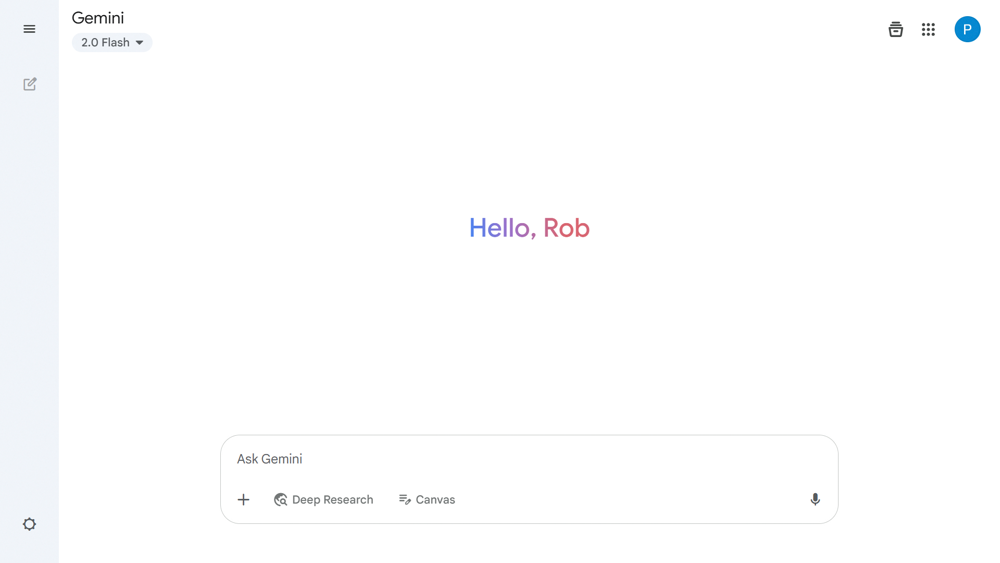
חשוב לציין: הגרסה החינמית מול המתקדמת – אם יש לכם מנוי Gemini Advanced, בחלק העליון של ממשק ה-Web תוכלו לבחור את מודל ה-AI מהתפריט. ברירת המחדל למנוי חינמי היא “2.0 Flash”, אך מנוי Advanced יכול לבחור גם “2.5 Pro” לניצול מלוא הביצועים. בתור משתמש מתקדם, אני בדרך כלל מוודא שאני על המודל המתקדם בעת ביצוע משימה כבדה (כמו דוח ארוך), אבל לשאלות קצרות אולי אשתמש דווקא במודל Flash המהיר. הבחירה בידיכם.
אפליקציית Gemini במובייל: גוגל השיקה אפליקציה ייעודית לג’מיני עבור טלפונים ניידים (אנדרואיד, ובאייפון דרך אפליקציית Google). האפליקציה זמינה להורדה בחנות Google Play וב-App Store.
באנדרואיד, לאחר התקנת האפליקציה, תוכלו להגדיר את Gemini כעוזר הדיגיטלי הראשי במקום Google Assistant. פירוש הדבר הוא שאותו צירוף “היי Google” כעת יפעיל את ג’מיני, ובלחיצה ארוכה על כפתור הבית/ההפעלה – ג’מיני יצוץ מייד. באייפון, ג’מיני משולב באפליקציית Google: פותחים את האפליקציה של Google ומחליקים למצב ג’מיני (קיימת לשונית/כפתור לכך).
יתרונות במובייל: באפליקציה תוכלו לעשות את כל מה שאפשר ב-Web – לשוחח בטקסט, לקבל תשובות וכו’ – אבל המובייל מביא איתו כמה יכולות ייחודיות ושימושיות במיוחד בדרכים:
- שיחה קולית (Gemini Live): במובייל ג’מיני פועל ממש כמו עוזרת קולית. אתם יכולים לשוחח איתו בדיבור, והוא ידבר בחזרה אליכם בקול טבעי. זה מאפשר שיחה חופשית, “ידיים חופשיות”, שבה אני אישית נעזר למשל לתרגל שפה זרה או להתייעץ תוך כדי נהיגה. Gemini Live תומך בשיחה רציפה – אפשר להחליף נושאים, לעצור אותו באמצע או לשאול שאלות המשך, ממש כמו דיאלוג אמיתי. (אגב, השימוש בקול זמין גם בדסקטופ אך שם ג’מיני ישמע אתכם – במובייל הוא גם מדבר אליכם בקול רם).
- צילום ומצלמה: דרך האפליקציה, ניתן לצרף תמונות או לצלם ישירות מתוך ג’מיני כחלק מהשאלה. למשל, צילמתי את הרכב עם פנצ’ר ושאלתי “איך מחליפים צמיג?” – ג’מיני ניתח את התמונה (הבין שמדובר בצמיג שטוח) והקריא לי הוראות שלב-אחר-שלב להחלפה. באופן דומה אפשר לצלם חשבון ממסעדה ולקבל חישוב טיפ במדינות שאתם לא מכירים מה נהוג, או לצלם מוצר ולבקש מג’מיני פרטים עליו. האפליקציה ממש משלבת את Google Lens/Assistant לתוך ג’מיני: היא מבינה מה יש בתמונה ונותנת תשובה עשירה. יש אפילו מצב וידאו חי ושיתוף מסך במכשירים תומכים – למשל על מכשירי Samsung חדשים ניתן לשתף את מה שהמצלמה רואה בשידור חי ולשאול את ג’מיני עליו.
- הבנת מה שעל המסך: אחת התכונות השימושיות באנדרואיד – אפשר לבקש “Ask Gemini about this screen” – וג’מיני יקרא את תוכן המסך הנוכחי (למשל עמוד אינטרנט או הודעה) ויספק סיוע. לדוגמה, אם אתם קוראים כתבה במכשיר, אפשר לבקש מג’מיני סיכום שלה מבלי לעזוב את הכתבה. או אם קיבלתם תמונה בוואטסאפ, אפשר לשאול את ג’מיני “מה מופיע בתמונה הזו?”. תכונה זו נקראת Project Astra והיא משלבת את העוזר בתוך ממשק הטלפון באופן עמוק. כרגע היא זמינה בעיקר באנדרואיד (במכשירי Pixel וסמסונג חדשים) ובמהלך 2025 תתרחב עוד.
- משימות עוזר יומיומיות: ג’מיני במובייל יודע לבצע פעולות טלפון בסיסיות בדיוק כמו Google Assistant: להפעיל שעון מעורר, לנווט במפות, להתקשר לאנשי קשר, לנגן שירים בספוטיפיי, להדליק אורות חכמים בבית, ועוד. לא כל הפקודות הקוליות זמינות בכל השפות, אבל באנגלית ובשפות נתמכות תוכלו להגיד למשל “תתקשרי לאמא שלי” או “נגן מוזיקה רגועה” – והפעולה תתבצע. עבורי, זו הייתה נקודת מפתח: סוף סוף אפשר לקבל את היכולות השיחתיות החכמות של ג’מיני וגם את נוחות העוזרת הקולית הרגילה במקום אחד.
לסיכום חלק זה, בין אם תשתמשו בג’מיני על המחשב או בטלפון, תחוו חוויה דומה של שיחה חכמה עם AI. ה-Web מתאים כשאתם עובדים על מסמך, קוד או מחקר מעמיק, ואילו המובייל נהדר לשימוש תוך כדי תנועה, תיעוד דברים מהעולם האמיתי, ושיחה קולית. עכשיו, אחרי שהבנו איך לגשת לג’מיני, נעבור לפיצ’רים המרכזיים ולמה באמת הכלי הזה מסוגל.
פיצ’רים ויכולות מרכזיות של ג’מיני
ג’מיני הוא עוזר רב-כשרונות. בחלק זה אסקור את כל האפשרויות והשימושים העיקריים הקיימים כיום, וכיצד למנף אותם. אני אגבה כל פיצ’ר בהסבר פרקטי, לעיתים מתוך ניסיוני האישי כמשתמש עסקי.
1. שיחה טבעית ומענה על שאלות (Chatbot משודרג)
הבסיס של ג’מיני הוא יכולתו לנהל שיחת שאלות-תשובות חופשית. תוכלו לשאול כל שאלה ולנסח באופן חופשי, לא צריך פקודות ספציפיות. ג’מיני משתמש בידע העצום שלו (ובחיבור לחיפוש) כדי לתת תשובות מושכלות. למשל, שאלתי את ג’מיני: “מה היתרונות של שיווק בדוא”ל לעומת מדיה חברתית?” ותוך שניות קיבלתי תשובה מפורטת עם נקודות מרכזיות. היתרון הגדול הוא שניתן להמשיך ולשאול שאלות המשך באותו הנושא, תוך שהוא זוכר את ההקשר של השיחה. בניגוד לחיפוש גוגל המסורתי, כאן התשובה מגיעה מובנית ומנוסחת עבורכם, ואפשר לדייק אותה על ידי בקשות נוספות (“אפשר לפרט יותר על הנקודה השנייה?” או “תן דוגמה מספרית” או "תעשה לי תרשים זרימה של התהליך").
ג’מיני תוכנן לשיחה “אנושית” ככל האפשר: אם התשובה הראשונה לא מספקת, אפשר לומר לו, למשל: “לא בדיוק – תנסה לנסח את זה רשמי יותר” והוא יבצע התאמות. המודל מסוגל להתאים סגנון – רשמי, ידידותי, מצחיק, שיווקי וכו’ – לפי בקשה. כמו כן, הוא תומך בריבוי שפות; ניתן לעבור לעברית, אנגלית או כל שפה אחרת שהוא מכיר במסגרת אותה שיחה. מנסיוני, ג’מיני מצליח יפה גם בימין-שמאל (עברית/ערבית) – הוא יישר את התשובות לימין אם השאלה הייתה בעברית, לדוגמה.
חשוב לדעת: המודל החינמי (2.0 Flash) לעיתים “מתקצר” או מפשט יותר את התשובות, בעוד שהמודל המתקדם (2.5 Pro) נותן מענה מעמיק ורחב יותר במיוחד לנושאים מורכבים. לכן, במשימה כמו כתיבת סקירה שיטתית או פתרון בעיית תכנות קשה, מנוי Advanced יעזור לג’מיני לספק תשובה איכותית יותר. אך עבור שאלות יומיומיות פשוטות – הגרסה החינמית מספיקה בהחלט.
2. Gemini Live – שיחה קולית חיה ועוזר אישי מסך-לצד
אחד החידושים המלהיבים בג’מיני הוא מצב “Live” – ממשק המאפשר לנהל שיחה בדיבור ובזמן אמת. כשהפעלתי את Gemini Live באפליקציה, הרגשתי כאילו יש לי מדריך אישי דובר עברית בתוך הטלפון.
איך זה עובד? אתם עוברים למצב Live (באפליקציה יש כפתור לכך, ובדסקטופ ניתן לעבור למצב קול). כעת פשוט מדברים אל ג’מיני והוא עונה לכם בקול. אפשר, למשל, לעשות סיעור מוחין בקול רם: אני אמרתי לג’מיני: “בוא נעבור על סדר היום לפגישה מחר, הנקודות הן X ו-Y…” – וג’מיני הגיב בקול, עזר לי לארגן את המחשבות והציע סדר מוצע לדיון. החוויה קולחת וטבעית: אפשר לעצור אותו, לשאול פתאום שאלה צדדית, או לחזור על משהו – והוא יתאים את עצמו.
בתמונה: ממשק Gemini Live בטלפון במהלך שיחה קולית, עם אפשרות לצרף תמונה או לשתף את המסך. במצב זה ניתן פשוט לדבר אל ג’מיני באופן טבעי – לבקש עצה, לתרגל שיחה בשפה זרה, או לקבל הדרכה תוך כדי ביצוע משימה פיזית.
מה שעושה את Live לייחודי הוא השילוב של חושי ראייה ושמע: אתם יכולים תוך כדי שיחה ללחוץ על אייקון המצלמה ולצלם משהו, והוא ינתח זאת בתוך השיחה (למשל, תוך כדי שדיברתי עם ג’מיני על עיצוב הבית, צילמתי קיר עם צבע מתקלף והוא מיד נתן עצות לצביעה מחדש). ניתן גם לשתף את מסך הטלפון – פיצ’ר שנקרא “Screenshare” – כך ג’מיני ממש “יראה” את מה שעל המסך שלכם ויוכל לכוון אתכם. לדוגמה, אם אתם בהגדרות הטלפון ולא מוצאים אופציה, אפשר לשתף מסך ולשאול “איך אני משנה את הגדרת X?”, והוא יזהה את התפריט על המסך וינחה אתכם.
Gemini Live תומך במעל 45 שפות בדיבור, ונותן מענה קולי בכ-20+ שפות (בהתאם לתמיכת TTS של Google). נכון להיום, ייתכן שהמענה הקולי בעברית ישמע ממוחשב מעט (בהשוואה לאנגלית שבה הקול חלק וטבעי), אבל גם זה משתפר כל הזמן. עבור מי שמעדיף, אפשר גם להשתיק את התשובה הקולית ופשוט לקבל טקסט – הבחירה גמישה.
3. העלאת תמונות וקבצים להבנת תוכן (Visual & File Input)
ג’מיני הוא מולטימודלי, כלומר לא רק “קורא” טקסט אלא גם מסוגל לנתח תוכן ויזואלי כמו תמונות וקבצים. כבר הזכרנו שאפשר לצלם או לצרף תמונה ולקבל תשובה, אבל האפשרות הזו רחבה יותר: אתם יכולים להעלות קובצי PDF, מסמכי טקסט, מצגות, גיליונות אלקטרוניים ועוד אל תוך השיחה. ג’מיני יקרא אותם (עד גבול גודל מסוים) ויסייע לכם על בסיס המידע בהם.
למשל, העליתי קובץ PDF של דוח פיננסי בן 30 עמודים, וביקשתי מג’מיני לסכם את הנקודות המרכזיות. בתוך כחצי דקה הוא החזיר לי תקציר עם תובנות מרכזיות (כולל כמה נתונים מספריים חשובים). אח”כ שאלתי: “מה היו סך המכירות ב-2023 לפי הדוח?” – והוא מצא בתוך ה-PDF את הנתון המדויק והשיב לי. בעיניי, זו יכולת מדהימה שחוסכת שעות של קריאת חומר.
עוד דוגמה, אנחנו במשפחה בונים יקב קטן במשק של ההורים שלי במושב, התהליך הזה כולל התנהלות מול משרד החקלאות, משרד התיירות, רמ"י (רשות מקרקעי ישראל), מועצה אזורית ומשרד הבריאות. לכל גוף יש את החוקים שלו של מה מותר ומה אסור, תהליך האישור הוא ארוך ומיגע בעיקר כי קשה להבין מה בדיוק מותר, אפילו הגופים עצמם לא יודעים מה אפשר ומה אסור אצל הגופים האחרים.
לקחתי את המסמכים של כולם, הכנסתי לג'מיני (וגם ל NotebbokLM כלי חזק ומדויק למשימה הזו) והתחלתי לשאול שאלות.
בשניות אני מקבל תשובות על כל נושא עם פירוט על כל גוף ומה האילוצים שלו. פשטות וקלות, חסכון של שעות של עבודה ותסכול.
כן אני יודע, רק על התהליך הזה אפשר לפתוח חברה :).
בממשק, כפתור ה-“+” ליד תיבת השאלה משמש לצירוף קבצים. בגרסה החינמית, יש מגבלות היקף – ניתן לצרף כנראה עשרות עמודים לכל היותר בכל פעם, ואילו ב-Gemini Advanced המגבלה גדלה דרמטית: המנוי בתשלום מאפשר העלאת עד 1,500 עמודים או 1 מיליון טוקנים בבת אחת לצורך עיבוד. זה אומר שאתם ממש יכולים להעלות ספר עיון שלם, או מאגר נתונים עצום (למשל, קובץ CSV ענק), ולתת לג’מיני לנתח אותם. אני למשל ניסיתי להעלות גיליון Google Sheets מלא במספרים (כ-5,000 שורות) – ג’מיני Advanced סיכם לי מגמות והציג כמה גרפים פשוטים כדי להמחיש את הנתונים (הוא למעשה תיאר לי איך הגרף צריך להיראות, ואף הציע לייצר אותו).
הממשק הייעודי לכך הוא חלק מ-Gemini Canvas עליו אדבר מיד, אבל גם מתוך הצ’אט הרגיל אפשר לצרף קובץ ולשאול עליו. שימוש עסקי מעשי: דמיינו להעלות מפרט מוצר של החברה ולשאול את ג’מיני “תמצת את היתרונות התחרותיים של המוצר” – תקבלו רשימה מוכנה לשיווק. או לצרף חוזה משפטי ולשאול “מה הסעיפים העיקריים ומה המשמעויות?” – ולקבל הסבר בפשטות.
אגב, תמיכה בתמונות עובדת מצוין גם לטקסט בתמונות: תוכלו לצלם למשל עמוד מודפס מספר, וג’מיני יחלץ את הטקסט (OCR) וידון בו. כך אפשר להשתמש בו כמעין קורא חכם. אך היכונו גם לשימושים יותר מהנים: צירפתי תמונה של הכלב מהרחוב ושאלתי “איך קוראים לגזע הזה?” – וג’מיני זיהה נכונה (לברדור רטריבר). כמובן, זיהוי וניתוח תמונה הוא כלי עצום גם במצבים עסקיים – למשל צילום של לוח מחיק אחרי סיעור מוחין ובקשה לסדר את הנקודות לרשימה, או צילום קבלה והפקת דו”ח הוצאות.
4. יצירת תמונות (Generative Image AI)
בנוסף להבנת תמונות קיימות, ג’מיני יודע ליצור תמונות חדשות מאפס בעזרת מודל Imagen 3 – מודל הדור התמונות העדכני של Google. זה משולב ישירות לתוך השיחה: כל מה שצריך לעשות הוא לבקש. למשל, אמרתי: “צייר לי לוגו בסגנון אנימה לחנות פרחים בשם ‘פלורה’” – ותוך ~10 שניות קיבלתי תמונה שנוצרה על ידו. אפשר לבקש סגנונות שונים (“בסגנון ציור שמן”, “כמו קומיקס” וכד’). יצירה של תמונות זה עולם שלם בפני עצמו, וככל שאנחנו רוצים יותר דיוק אנחנו צריכים ללמוד לרשום פרומפטים שמיועדים לעולם התמונות. אני לא חזק בפרומפטים לתמונות אבל אני מתאר למודל מה אני רוצה ומבקש ממנו לרשום לי פרומפט למיועד למודל בינה מלאכותית ליצירת תמונות.
פרומפט לדוגמה שייצר לי את הלוגו הראשון של האתר:
“Vector logo, letter G formed by a perfect circle with an open right side, negative-space sun rising from inside the upper arc casting 6 simple rays, crisp lines, monochrome dark teal #0A4, Scandinavian minimalism, suitable for GenAI brand”
היתרון פה הוא שאין צורך לעבור לכלי נפרד; ג’מיני יוצר את התמונה ושולח אותה בצ’אט כתשובה. ניתן להוריד מיד את התוצר או לבקש שינויים (“תוסיף רקע צהוב”, “יותר דמויות” , "תשנה פורמט לתמונה" וכו’). ג’מיני מסוגל גם לייצר וריאציות – אם לא מרוצים מהתוצאה הראשונה, פשוט מבקשים עוד אחת.
לשימוש עסקי, זה נהדר ליצירת אימג’ים מהירים לפרזנטציה או פוסט: למשל תמונה הומוריסטית לרשת חברתית, סקיצה לרעיון עיצובי, או איור לבלוג. גם כיזם עצמאי, יצא לי להשתמש בזה כדי ליצור אילוסטרציה להצעת משקיעים – במקום לחפש תמונה קיימת, ביקשתי מג’מיני איור של “אדם משתמש באפליקציה עם גרף שעולה ברקע” וקיבלתי משהו שמתאים לתיאור התועלת של המוצר. כמובן, האיכות אמנם גבוהה (Imagen 3 נחשב מודל מעולה עם ריאליזם ופרטים), אבל הוא לא אמן אנושי – לפעמים יהיו עיוותים קטנים. ונכון למאי 2025 לבקש טקסט בעברית לא יוצא טוב אבל באנגלית יוצא מצוין.
בגרסה הנוכחית, אין הבדל משמעותי בין חינם למנוי ביצירת תמונות – שני המשתמשים מקבלים גישה ל-Imagen 3. ייתכן שהמנוי יאפשר יצירת יותר תמונות ברצף או ברזולוציה מעט גבוהה יותר, אך לא מצאתי הגבלה משמעותית בשימוש הרגיל. מה שכן, לג’מיני יש כללי תוכן – הוא לא יצייר למשל דבר פוגעני או אדם ספציפי מפורסם (גם את זה אפשר לעקוף בדרכים יצירתיות).
טיפ שימושי: אם אתם צוות שיווק קטן, תוכלו לבקש מג’מיני לעצב כמה רעיונות לוויז’ואלים לקמפיין, ואז לשלוח למעצב האמיתי כהשראה. זה עוזר לגשר על פער התקשורת – יש דוגמה חזותית ראשונית לדון עליה.
5. יצירת וידאו קצר (Veo 2 ו-Whisk Animate) – מתקדם
כאן אנחנו מגיעים ליכולת חדשנית במיוחד, הנמצאת רק במנוי Gemini Advanced: הפקת וידאו קצר מתוך טקסט ותמונה. גוגל שילבה את מודל Veo 2 בכלי שנקרא Whisk Animate, הזמין למנויים מתקדמים. בפועל, זה אומר שתוכלו לתאר לג’מיני סצנה – והוא יחולל סרטון קצר (8 שניות) המתאים לתיאור.
הפיצ’ר הזה כרגע די ניסיוני – אל תצפו לערוך סרט הוליוודי – אבל הוא מעולה ליצירת פתיחים קצרים, אנימציות הסבר או הדגמות קצרות. לדוגמה, עסק קטן יכול לייצר קליפ מוצר קצר להצגה בפייסבוק, רק מתיאור בטקסט.
צריך לדעת: הפיצ’ר זמין כרגע בעיקר באנגלית, ובאפליקציית Web (מגיע למובייל בהמשך). כדי להשתמש בו, בפנייתכם יש לציין שרוצים וידאו. ג’מיני עשוי לשאול אתכם כמה שאלות למיקוד (כמו סגנון גרפי או אובייקטים ספציפיים) ואז יספק את הסרטון. מניסיוני, התוצאות הכי טובות מתקבלות כשמשלבים גם תמונה התחלתית – למשל לוגו או תמונה שג’מיני ישתמש בהם כבסיס להנפשה.
חשוב: בשל משאבי עיבוד, הפקת וידאו זמינה רק למנויים בתשלום (Advanced), וכנראה עם מגבלת כמות לשימוש הוגן. זה לא כלי שתריצו עשרות פעמים ביום, אבל לפרויקט מיוחד – זה שם את הכוח של אנימציה בידי כל אחד.
בונוס: יש לגוגל אתר שמיועד למפתחים בעיקר אבל יש שם גישה למודלים בתשלום שאין בג'מיני החינמי כמו היצירת וידאו.
https://aistudio.google.com/generate-video
לא הרבה יודעים את זה, אבל אני ואתם עכשיו כן.
בקרוב יעלה מדריך על כל מה שאפשר לעשות ב Google AI Studio בחינם.
6. Gemini Canvas – מרחב עבודה אינטראקטיבי לכתיבה וקוד
Canvas הוא אחד הפיצ’רים האהובים עליי בג’מיני, במיוחד כשאני בעבודה. חשבו על Canvas כעל שילוב של עורך מסמכים/קוד עם העוצמה של ג’מיני. במקום פורמט הצ’אט הרגיל שבו שאלה ותשובה מופיעים בטקסט רציף, Canvas נותן לכם לוח עבודה שבו אתם יכולים לערוך את הטקסט ישירות, לקבל הצעות ולבנות תוצר מוגמר.
איך נכנסים? בתחתית חלון ג’מיני (Web) יש כפתור “Canvas” – לחיצה עליו פותחת סביבת Canvas חדשה, או מציגה את הפרויקט הנוכחי אם כבר יצרתם אחד. במובייל, אפשר לפתוח קנבס ולהציג אותו, אבל עריכת הטקסט המתקדמת זמינה רק בדסקטופ כרגע.
מה אפשר לעשות ב-Canvas?
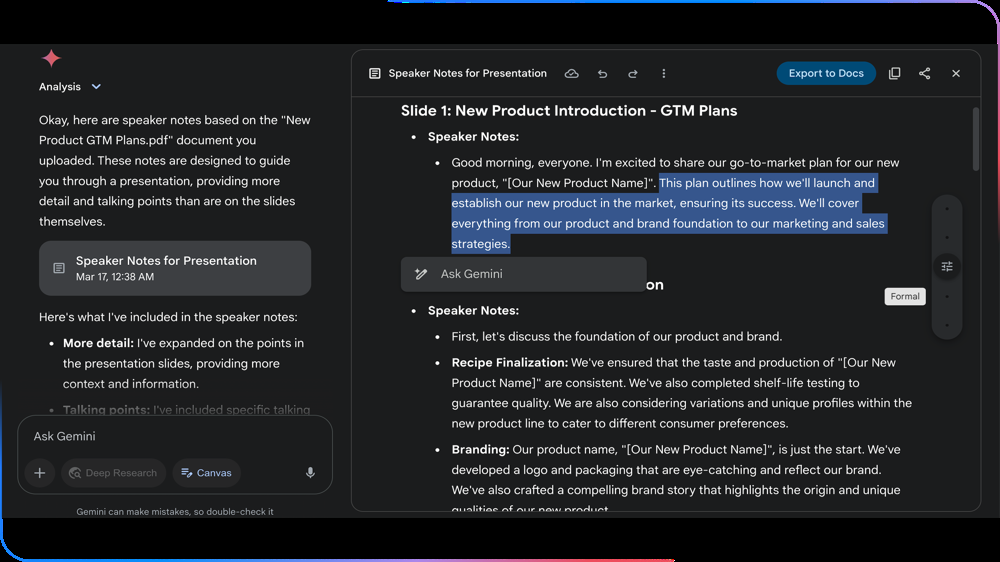
- עריכת מסמכים בשיתוף עם AI: אתם יכולים להקליד מסמך שלם (למשל פוסט לבלוג, מכתב, תוכנית עסקית) ובמקביל לבקש מג’מיני לשכתב חלקים, להציע ניסוחים או למלא תוכן. לדוגמה, כתבתי כותרת וראשי פרקים לדו”ח, ואז לחצתי על כפתור “Ask Gemini” לצד הפסקה הראשונה עם הנחיה “הרחב לפסקה מלאה בסגנון משכנע” – ומיד הופיעה פסקה מוצעת. הדבר היפה הוא שאני רואה את התוכן נכתב ישירות במסמך מול העיניים, ויכול לערוך עליו בזמן אמת. אפשר גם לבקש מה-AI משוב: סימנתי פרק מסוים ושאלתי “איך אפשר להפוך את זה לקריא יותר?” – וג’מיני הדגיש לי מילים מסוימות והציע ניסוח מחדש.
- כתיבה בכלים מהירים: Canvas מספק כלים מובנים כמו שינוי טון (Tone), קיצור או הארכה (Shorten/Expand) וכד’. בממשק יש לחצנים המאפשרים, לאחר בחירת טקסט, לבצע פעולות אלו אוטומטית. ג’מיני גם מציע השלמות אוטומטיות תוך כדי כתיבה בדומה לבינה המלאכותית שב-Gmail (רק חכם יותר). כך, ניתן ללכת הלוך ושוב ביניכם לבין ג’מיני עד לקבלת טיוטה מושלמת – זה מרגיש ממש כמו לעבוד עם כותב שותף.
- קידוד ותצוגה מקדימה: אם אתם מתכנתים או בוני אתרים – Canvas הוא סביבה נהדרת לניסוי קוד. הוא כולל עורך קוד עם הדגשת תחביר, וניתן לכתוב קוד בעזרת הג’מיני. למשל, ביקשתי “כתוב פונקציית Python שמחשבת סדרה פיבונאצ’י בצורה אופטימלית” – הקוד הוזרם לעורך, ולא רק זה – Canvas איפשר לי להריץ תצוגה מקדימה (במקרים של קוד front-end הוא יכול ממש להציג תוצאה, וב-Python הוא מציע יצוא ל-Colab להרצה מלאה). אפשרות נהדרת היא העלאת קובץ קוד או אפילו ריפו שלם (בגרסת Advanced) לתוך Canvas, ואז לתת לג’מיני לקרוא אותו ולעבוד איתו. זה מעולה למפתחים שרוצים למשל שג’מיני יסייע למצוא באגים או לשפר קוד קיים. אכן, מנויי Advanced יכולים להעלות מאגרי קוד שלמים ולשאול שאלות כמו “באיזה קובץ מופיעה פונקציית login?” או “האם הקוד שלי מטפל בכל מקרי הקצה?” – והעוזר ינתח וימצא תשובות.
- בבניית אתר: את כל האתרים שלי אני בונה עכשיו בעזרת קנבס (גם ב ChatGPT יש את זה), אני עובד איתו על תכנית של דף מסוים, עוברים על התוכן ואז אני מבקש ממנו קובץ HTML מלא של הדף עם עיצוב של האתר שלי (יש לו הוראות לכל אתר) בשביל להכניס לעורך של וורדפרס. ואז אני יכול לערוך את הדף במילים, לדוגמה: תעביר את הכפתורים בכרטסיות של הכלים להיות באמצע ולא בצד ימין של הכרטיסיה. הופ בשניה הוא עורך את הקוד ומסדר את העמוד, אני לא צריך לדעת עיצוב אני לא צריך לדעת לערוך אתרים. להכניס קוד HTML זה בול כמו להכניס כותרת לפוסט, פשוט מוסיפים בלוק של זה – כמובן תשאלו את הצ'אט על זה למי שלא מכיר ורוצה לנסות.
בתמונה: דוגמה לעבודה ב-Gemini Canvas על מסמך “הערות דובר למצגת”. משמאל נראה לוח ה-Analysis שבו ג’מיני סיכם והרחיב נקודות מתוך PDF שהעלינו (“New Product GTM Plans.pdf”), ומימין הטיוטה של הערות הדובר שנערכה ישירות במסמך. ניתן לראות את כפתור Export to Docs – המאפשר ייצוא ישיר לגוגל Docs כשסיימנו.
- פרויקטים לדוגמה: בג’מיני שילבו כמה דוגמאות אינטראקטיביות מוכנות בקנבס, כדי לתת השראה. למשל, ישנו קנבס מוכן שממחיש אלגוריתם מיון (Bubble Sort) בצורה ויזואלית – עם כפתור “Try it now” שרץ ומראה הדגמה. יש גם דוגמת סימולטור פיזיקלי בו אפשר לשחק עם חלקיקים, ומשחקי לימוד. אלו בעיקר להצגה, אבל הן מראות כמה Canvas גמיש – הוא לא רק לכתיבת מאמרים, אלא ממש לסוג של אפליקציות קטנות שאפשר ליצור ולשתף.
דוגמה איך לקחתי את התוכן של המדריך של ל ChatGPT והפכתי אותו בקנבס מפרומפט אחד בלבד לאפליקציה קטנה ואינטראקטיבית https://gemini.google.com/share/004faa3e2a58.
מוזמנים לחשוב ולשתף איך אתם הייתם משתמשים בזה בעבודה שלכם? - שיתוף ותוצרים סופיים: אחרי שסיימתם לעבוד בקנבס, אפשר לשמור את הפרויקט ולשתף קישור אליו (בדומה לשיתוף מסמך). כמו כן, בלחיצת כפתור לייצא ל-Google Docs או להוריד כקובץ. אני מצאתי שזה חוסך זמן רב בעריכת מסמכים – כי הכול נעשה במקום אחד ולא צריך להעתיק תוכן הלוך ושוב.
לסיכום, Canvas הוא סביבת יצירה “בשיתוף” AI – מעולה לסטודנטים (כתיבת עבודות, סיכומים), למתכנתים (ניסוי קוד או כתיבת תיעוד), לאנשי שיווק (עריכת תוכן שיווקי) ולכל מי שעובד על טקסט שצריך ללטש. גם בגרסה החינמית Canvas זמין, אך מנויי Advanced נהנים בו מהקשר עצום של עד מיליון טוקנים (כלומר, הקנבס “זוכר” הרבה יותר חומר בבת אחת).
7. Deep Research – סוכן המחקר האישי שלך
זהו פיצ’ר רב-עוצמה שגוגל הוסיפה לג’מיני לקראת סוף 2024, שמאוד מתאים לפרויקטים עסקיים ואקדמיים כאחד. Deep Research הופך את ג’מיני לסוכן חכם שיכול לבצע מחקר מעמיק באינטרנט עבורך.
במקום שאתה תטרח בחיפושים מרובים, פתיחת עשרות אתרים וסיכום שלהם – Deep Research עושה זאת אוטומטית. כמשתמש, אתם פשוט בוחרים במצב “Deep Research” (יש כפתור ליד שדה השאלה, או בתפריט המודל) ומקלידים את נושא המחקר או השאלה המורכבת. למשל, ניסחתי: “בצע מחקר תחרותי על שוק האופניים החשמליים בישראל – שחקנים עיקריים, מחירים, נתחי שוק, יתרונות וחסרונות של כל מתחרה”. ג’מיני (במצב Deep Research) ייצר תחילה תוכנית מחקר עם נקודות (אותן הוא הציג ואפשר היה לערוך לפני שהוא ממשיך). לאחר אישור התוכנית, הוא החל לחפש ברשת באופן עצמאי מידע על כל נקודה – הוא ממש כתב לי (בשקיפות מלאה בחלון יעודי) אילו שאילתות הוא מריץ בגוגל ואילו אתרים הוא נכנס אליהם. ראיתי אותו גולש לאתרי חדשות, לדוחות חברות, לפורומים, רדיט, סרטוני יוטיוב, לבלוגים אישיים – ובכל שלב מציג לי את “מחשבותיו” לגבי מה מצא ומה הוא מחפש עוד.
לאחר מספר דקות (במקרה שלי זה ארך ~4 דקות כי הנושא רחב), הוא הודיע שהמחקר מוכן. קיבלתי ממנו דו”ח מרוכז, מפורט ומובנה בן כמה עמודים, שסיכם את כל מה שמצא – כולל רשימת המתחרים המרכזיים, טבלת השוואה של מחירים, וניתוח נקודות החוזק של כל חברה, עם מקורות (ציטוטים וקישורים) לכל טענה. אני ממש התרשמתי: זה היה כאילו שכרתי אנליסט לשעתיים עבודה, וקיבלתי תוצר בכמה דקות.
מה קורה “מאחורי הקלעים”? Deep Research בנוי על תכנון רב-שלבי: הוא פורק את השאלה לתתי-שאלות, מחפש כל אחת, מסכם אותן, ואז מסכם-על ליצירת הדוח. כל זאת עם חלון הקשר ענק של מיליון טוקנים כדי לזכור את כל מה שמצא (במנוי Advanced, בגרסה חינמית החלון מעט קטן יותר ולכן המחקר יהיה אולי פחות מפורט). זה ממש Agent אוטונומי – תוכלו להריץ את התהליך ולהשאיר את המחשב, וג’מיני אפילו יתמודד עם בעיות כמו אתרים שלא נטענו או מידע סותר (הוא “יחשוב” איך לפתור ולנסות שוב).
שימושים עסקיים ברורים: ניתוח מתחרים, בדיקת שוק, סינון מידע רב. גם אנשי שיווק וגם יועצים ואנשי מוצר יכולים להרוויח מזה רבות. דמיינו לחפש מידע על טכנולוגיה חדשה – במקום לקרוא 200 כתבות, תנו ל-Deep Research לקרוא ולהגיש תקציר.
כמה דברים לשים לב: הפיצ’ר עדיין ניסיוני, ולפעמים יפספס מידע אם הוא מוחבא היטב. תמיד כדאי לעבור על הדוח ולקחת מקורות שמעניינים אתכם לבדיקה מעמיקה (ג’מיני כן מספק לינקים). כמו כן, מנויי Advanced יכולים להפעיל את Deep Research על המודל 2.5 Pro – מה שנותן דוחות עוד יותר מעמיקים, בעוד שחינמי משתמש אולי במודל חלש יותר בחלק מהשלבים ולכן יקבל דוח “עם פחות עומק” או גיוון.
התכונה זמינה גם בדסקטופ וגם במובייל (החל מתחילת 2025 למנויי Advanced גם באפליקציה). היא מופעלת מלשונית “Deep Research” שצמודה לתיבת השיחה. אם אתם סטודנטים, שימו לב שגוגל אף מציעה לסטודנטים בארה”ב שימוש חינם ב-Advanced עד סוף 2026 – הרבה בשביל לאפשר Deep Research בלימודים.
8. Gems – מומחי AI בהתאמה אישית
פיצ’ר זה הוא קונספט מעניין: יצירת “יועצים אישיים” בתוך ג’מיני, המותאמים לנושאים או לסגנונות ספציפיים. ב-Gems, אתם בעצם שומרים סט של הנחיות, מידע וקבצים כדי ליצור פרסונה AI ייעודית. בדומה ל GPTs של ChatGPT.
למשל, יכולתי ליצור Gem שנקרא “מאמן כושר אישי” ולספק לו תיאור: “אתה מאמן כושר מנוסה, התשובות שלך תמיד מעודדות ועם טון אנרגטי. יש לך ידע בתזונה ובפיזיולוגיה. ועוד המון פרטים עליי שקשורים”. מכאן ואילך, כאשר אפעיל את Gem הזה, ג’מיני ישוחח איתי ב”כובע” של מאמן כושר, בלי שאצטרך להזכיר זאת בכל פעם. ניתן גם לצרף קבצים ל-Gem – נניח ספרון אימון שיש לי – כדי שה-Gem הזה יקבל אותו כידע רקע.
שימוש עסקי רב-ערך: דמיינו שאתם בעל עסק קטן ותרצו עזרה בכתיבת תוכן עם הסגנון הייחודי של המותג שלכם. תוכלו ליצור Gem בשם המותג, להזין אליו דוגמאות לטון דיבור ולשפה שאתם אוהבים (למשל פוסטים קודמים או “קול המותג”), ואז להשתמש ב-Gem הזה ליצירת תכנים. או, אם אתם עוסקים בתחומים שונים – Gem אחד יכול להיות “יועץ שיווק דיגיטלי” והשני “עוזר פיננסי” והשלישי "יועץ למשא ומתן" – כל אחד עם רקע ונטייה אחרת אבל כולם מכירים אתכם ובנויים ישירות לצרכים שלכם.
ג’מיני מציע גם Gem-ים מוכנים (Premade Gems) – מעין תבניות. יש, למשל, Gem מוכן של “עוזר קוד” או “יועץ קריירה”. אפשר להתחיל איתם ואז להתאים. אני התחלתי מ-Gem מוכן של “רעיון סטארטאפ” וגיליתי שהוא מגדיר דמות יזם שמאזין לרעיונות ונותן פידבק בונה – זה היה ממש מוצלח בסיעור מוחות על מיזם חדש שעבדתי עליו.
טכנית, כדי ליצור Gem נכנסים לתפריט Gems (בסרגל הצד בממשק). שם ניתן להגדיר Gem חדש, עם שם, תיאור/הנחיות, והעלאת קבצים רלוונטיים. לאחר השמירה, ה-Gem הזה מופיע ברשימת ה-Gems הזמינים, ובלחיצה עליו מתחילים שיחה כשההנחיות שלו נטענות אוטומטית לכל תגובה של ג’מיני. אם תרצו, תוכלו אפילו לשתף Gem שיצרתם עם אחרים, למשל צוות שלכם, כדי שגם הם יוכלו להשתמש ב”יועץ” שיצרתם.
אפשר להפעיל אותו גם כמומחה AI ממוקד בכל נושא שתבחרו, בלי הצורך להזכיר כל פעם את כל הפרטים (מה שחוסך זמן ומבטיח אחידות). גוגל מתארת זאת כדרך “להפעיל שיתופי פעולה עמוקים יותר” ולייעל משימות חוזרות. אכן, אם יש משימה שאתם עושים שוב ושוב – כתיבת דו”ח תקופתי, מענה למיילים מסוג מסוים – אפשר ליצור Gem שמותאם בדיוק למשימה הזו, כך שכל פעם הוא יבצע אותה במהירות עם ההקשר הנכון.
חשוב לציין: Gems זמינים לכל המשתמשים (לא רק בתשלום). אין הבדל ברור פה בין חינמי למנוי, פרט לכך שמנוי יוכל כנראה להשתמש במודל 2.5 Pro בתוך Gem לכשירות גבוהה יותר. אבל כל הרעיון של Gem – זמין גם בחינם.
9. Personalization (התאמה אישית) – ג’מיני לומד להכיר אותך
פיצ’ר זה, שנמצא עדיין בשלב ניסיוני, מאפשר לג’מיני להתאים את תשובותיו במיוחד עבורכם באמצעות מידע שאתם בוחרים לשתף עמו. רעיון ה-Personalization הוא להפוך את ג’מיני מ”אינטליגנציה גנרית” לכזו שמכירה את ההעדפות, תחומי העניין ואפילו היסטוריית החיפוש שלכם – אם תתנו לה גישה לכך.
יש לכך שלושה מרכיבים עיקריים:
- חיבור להיסטוריית החיפוש שלכם בגוגל: אתם יכולים לאפשר לג’מיני לקרוא את ה-Google Search History שלכם (חיפושים שעשיתם בעבר במנוע החיפוש). מה יוצא מזה? נניח שהתעניינתם לאחרונה בטיולים לדרום אמריקה וחיפשתם הרבה בגוגל – עכשיו, אם תשאלו את ג’מיני “תמליץ לי על יעד לחופשה הבאה”, הוא עשוי לזכור שאהבתם דרום אמריקה ולהציע משהו בהקשר הזה. המידע הזה מאוחסן ומעובד רק על-ידי ג’מיני עבורכם, וניתן לנתק את הגישה בכל עת (הפרטיות בשליטתכם). צריך להבין מתי אנחנו לא רוצים להשתמש בפיצ'ר הזה, למשל שנרצה רעיונות יצירתיים למשהו ולאו דווקא מההיכרות שלנו אלא כיוון אחר לגמרי.
- שיתוף העדפות אישיות באופן יזום: אתם יכולים ממש להגיד לג’מיני “תזכור שאני צמחוני ושונא פטריות”, או “היעדים העסקיים שלי השנה הם להגדיל מכירות ב-20%” – וכל פרט כזה יישמר תחת הפרופיל שלכם. לאחר מכן, כשג’מיני יענה לשאלות, הוא ישתדל להתייחס להעדפות הללו. לדוגמה, אם ביקשתם מתכון, והוא זוכר שאתם צמחונים, הוא מראש יציע גרסה ללא בשר. או אם הזכרתם את היעדים העסקיים, וביקשתם רעיונות שיווק – הוא עשוי לקשור להצעות שמעלות מכירות בטווח הקצר. ניתן לצפות ולערוך את כל המידע השמור הזה בכל עת בהגדרות הפרטיות.
- התחשבות בשיחות עבר (היסטוריית צ’אט): פיצ’ר נוסף הוא לאפשר לג’מיני להתבסס על שיחות קודמות שלכם איתו. ג’מיני שומר את היסטוריית הצ’אט (אם לא מחקתם), וכעת ניתן לתת לו רשות להשתמש בה כדי “לזכור” נושאים שכבר דיברתם עליהם. למשל, לפני שבוע דיברתם איתו באריכות על אסטרטגיית סושיאל מדיה לעסק; היום אם תשאלו שאלה קשורה, הוא עשוי לזכור מה כבר נאמר ולא לחזור על דברים. זה יוצר רצף שיחה מתמשך בין סשנים שונים – אפילו אם עברו ימים. שוב, יש שליטה מלאה – אפשר לכבות את השימוש בהיסטוריה אם הפרטיות חשובה לכם.
ההתאמה האישית הזו מופעלת דרך תפריט המודל תחת אפשרות “Personalization (experimental)”. טכנית, זה רץ כרגע על מודל “2.0 Flash Thinking” ניסיוני, ולא דורש מנוי בתשלום (זמין גם לחינמי). עם זאת, נכון ל-2025, התכונה לא זמינה למשתמשים באירופה ובריטניה (מטעמי רגולציית פרטיות), ולא לחשבונות של קטינים או מוסדות חינוך.
מנקודת מבט של משתמש מקצועי, מצאתי שזה מוסיף רובד אישי נחמד: אחרי שחיברתי את היסטוריית החיפוש שלי, ביקשתי “הצע לי מאמרים חדשים לקריאה בתחום שלי” – והוא שלף הצעות שתאמו בדיוק לנושאים שחיפשתי שבוע שעבר. מרגיש כאילו העוזר זוכר על מה דיברנו בפעם הקודמת. כמובן, אם אתם לא נוחים עם שיתוף מידע – תוכלו לא להשתמש בזה. זה אופציונלי לחלוטין.
10. שילוב עם יישומי Google ודאטה חיצונית (“Apps” או “Extensions”)
ג’מיני לא פועל בחלל ריק – הוא יכול להתחבר למגוון שירותים אחרים, בעיקר של גוגל, כדי לבצע משימות רב-שלביות שחוצות אפליקציות. גוגל קוראת לזה פשוט “Apps”, ובעבר זה היה מוכר בתור “Bard Extensions”.
המשמעות היא שאתם יכולים, בתוך השיחה עם ג’מיני, לבקש דברים שנוגעים לאפליקציות אחרות, וג’מיני ידבר “מאחורי הקלעים” עם אותן אפליקציות בשבילכם. הנה כמה דוגמאות בולטות:
- Gmail ו-Google Drive: ג’מיני יכול לקרוא את האימיילים שלכם (אם תאשרו) ולסכם לכם אותם. למשל, אפשר לומר: “סכם לי את כל המיילים מהשבוע האחרון מהבוס שלי והוצא משימות עיקריות” – והוא יעבור על תיבת המייל ויחזיר נקודות חשובות. או “מצא במייל שלי את הכתובת של יוסי מ’חברת X’” – והוא ישלוף אותה. באופן דומה, הוא יכול לחפש בקבצים שלכם בדרייב – “הבא לי את קובץ התקציר רבעון 1 מדרייב וסכם אותו” וכו’. זה כמו עוזר אישי שממש יודע לחפור בתיבת המייל והקבצים ולחסוך לכם זמן. חשוב: בפעם הראשונה שתנסו זאת, יופיע חלון אישור לגישה – רק אם תאשרו תהיה לו גישה, ואפשר לבטל מתי שתרצו.
- Google Maps, Flights, ו-Calendar: אפשר לבקש מג’מיני לתכנן לכם מסלול או טיול, והוא ישתמש במפות וטיסות. לדוגמה: “תכנן לי טיול בבוסטון מחר, כולל טיסה מת”א בבוקר, מלון 4 כוכבים, ותוכנית ליום אחד” – והוא יחפש טיסות במנוע Google Flights, יביא מחירים, יציג מלונות במפות, ואפילו ישבץ את האתרים על מפה. במכשירי סמסונג חדשים אפילו הרחיבו זאת לאפליקציות סמסונג כמו יומן, פתקים ותזכורות, אבל נתרכז בגוגל. תוכלו גם לומר: “תוסיף לי את פגישת הצוות ללוח השנה ביום חמישי ב-15:00” – וג’מיני ירשום אירוע ב-Google Calendar שלכם (בהנחה שנתתם לו הרשאה לעדכן יומן). ראיתי שג’מיני מסוגל אפילו לבצע זיהוי מתוך תמונה: צילמתי פלייר של כנס, וביקשתי “צור לי אירוע ביומן לפי הפרטים בפלייר הזה” – והוא קרא את התמונה, הבין מקום, תאריך ושעה, והכניס אירוע תואם ליומן. חסכון זמן אדיר למי שמוצף פרטים.
- YouTube ו-YouTube Music: אפשר לשאול ג’מיני “מצא לי סרטון הדרכה על X” – והוא יחפש ביוטיוב וייתן קישור. או “תייצר לי פלייליסט של 5 שירים שקטים מ-2020 להתרכז בעבודה” – והוא ישתמש ב-YouTube Music ליצור פלייליסט מותאם. זה מרגיש כמו דיג’יי אישי.
- כלי ידע חיצוניים – OpenStax וכו’: גוגל שילבה גם גישה לספרי לימוד פתוחים. למשל, כששאלתי שאלה בפיזיקה, הוא צירף קישור לפרק בספר OpenStax המתאים והסביר משם. כך אתם מקבלים לא רק תשובה אלא מקור לימודי מוכר.
- שימוש במספר שירותים יחד: אחת התכונות החדשות היא שג’מיני יכול להפעיל כמה “הרחבות” באותה שאילתא. למשל: “תן לי 3 מתכונים לחופש פסח ושמור כל אחד כפתק ב-Keep” – הוא גם חיפש מתכונים וגם יצר פתקים ב-Google Keep עם המתכון בכל אחד. זה מדהים: בבקשה אחת, השלמתי עבודה של 10 דקות. גוגל הכריזה שבקשות מרובות-הרחבות זמינות לכל המשתמשים, חינמי ומתשלום, ב-Web ובאנדרואיד/iOS.
למעשה, ג’מיני הופך להיות מרכז שליטה חכם. כעצמאי, לעיתים אני משתמש בו בבוקר: “האם יש משהו דחוף במייל שלי? תכנן לי משימות להיום בהתבסס על היומן והאימייל” – והוא מחזיר לי רשימת משימות, כמו עוזר אישי אמיתי שעבר על כל הערוצים שלי.
מילת אזהרה: הענקת גישה למייל ולנתונים רגישים תלויה ברמת הנוחות שלכם. המידע מעובד ע”י מודל AI, אבל גוגל מצהירה שהוא לא ישתמש בו לשימושים אחרים ללא רשות. עדיין, חשוב לדעת שהשימוש הוא על אחריותכם. ניתן להגביל – למשל, לתת גישה רק לקריאת מיילים מסוימים (ע”י שאילתה ספציפית) ולא רוחבית.
עד כאן הסקירה הרחבה של הפיצ’רים. כאמור, כמעט הכל זמין גם בחינם, פרט לכמה תוספות ייחודיות למנויים. כעת נצלול להשוואה מסודרת בין הגרסאות, כדי שתוכלו להבין מה תקבלו בכל מסלול.
השוואה בין ג’מיני חינמי לבין Gemini Advanced
ג’מיני זמין כשרות חינמי לכל משתמש גוגל, ובנוסף מוצע מסלול בתשלום (Gemini Advanced) המספק יכולות מתקדמות יותר וחבילת הטבות נלוות. הטבלה הבאה מסכמת את ההבדלים המרכזיים בין הגרסאות:
| מאפיין | ג’מיני (חינם) | Gemini Advanced (מנוי בתשלום) |
| מודל AI ראשי | 2.0 Flash (מודל מהיר), גישה ניסיונית ל-2.5 Pro (למשימות נבחרות). | 2.5 Pro (ניסיוני) ללא הגבלה – המודל המתקדם והחזק ביותר זמין בכל עת. |
| אורך הקשר (Context) | תומך בשיחה ארוכה, אך מוגבל יחסית (היקף טוקנים סטנדרטי, מספיק לכמה עשרות עמודים). | חלון הקשר ענק של עד 1 מיליון טוקנים (כ-1,500 עמודי טקסט) למידע וקבצים – מאפשר להבין ולטפל במסמכים ארוכים מאוד. |
| העלאת קבצים ומסמכים | ניתן לצרף תמונות וקבצים, אך בעלי אורך מצומצם (עשרות עמודים/KB מוגבלים). לא ניתן להעלות תיקיות קוד שלמות. | העלאת כמויות גדולות של מידע: עד 1,500 עמודי מסמך בבת אחת, כולל העלאת מאגרי קוד (repositories) לפיענוח וניתוח. אידיאלי לניתוח דוחות עבים או בסיסי קוד. |
| Deep Research | זמין, אך מוגבל – מפיק דוחות מחקר עם גישה מוגבלת למודל (ייתכן פחות עומק). עדיין שימושי למחקרים קצרים. | Deep Research ללא מגבלות – משתמש במודל 2.5 Pro המלא למחקרים מעמיקים. מסוגל לסרוק יותר אתרים וביסודיות רבה יותר, להפקת דוחות עשירים ומפורטים. |
| Gemini Live (שיחה קולית) | זמין למשתמשי מובייל, עם תמיכה בשיחה קולית חופשית. (חינם ומנוי מקבלים גישה – אין הבדל מורגש באיכות הקול). | זמין (אין הבדל – שתי הגרסאות משתמשות באותם מנועי דיבור). ייתכנו שיפורים עתידיים כמו איכות TTS גבוהה יותר למנויים, אך כיום שניהם נהנים מ-Live מלא. |
| יצירת תמונות (Imagen 3) | זמין – יכולת יצירת תמונה מטקסט בכל חשבון. | זמין – ללא שינוי במודל (Imagen 3 זהה). ייתכן ומנויים מקבלים מעט יותר קרדיטים או עדיפות במהירות יצירה. |
| יצירת וידאו (Veo 2) | לא זמין. (הפקת וידאו היא פיצ’ר פרימיום בלבד בשלב זה). | זמין: אפשרות ליצירת סרטוני 8-שניות עם מודל Veo 2 דרך כלי Whisk Animate. ייחודי למנויים מתקדמים. |
| Whisk Animate (אנימציית תמונה לוידאו) | לא זמין. | זמין: גישה ל-Labs החדש להמרת תמונות וטקסט לאנימציית וידאו קצרה. |
| Gems (מומחים מותאמים) | זמין – יצירה ושימוש ב-Gems ללא הגבלה. | זמין – ללא שינוי בתכונה עצמה. (המנוי יכול לשפר ביצועי Gem בזכות מודל חזק יותר). |
| שילוב אפליקציות (Gmail וכו’) | זמין חלקית: ניתן להשתמש ב-Gemini כדי לסכם מיילים, למצוא מידע ב-Gmail/Drive ולבצע פעולות ב-Maps, YouTube וכו’ – כל זאת מתוך ממשק הג’מיני. אך תכונות “עוזר ב-Gmail/Docs עצמם” (כמו כפתור “Help me write” בתוך Gmail) לא כלולות חינם. | זמין מלא: מנוי Advanced כולל שילוב מובנה של ג’מיני בתוך יישומי Google Workspace – כלומר שימוש ב-AI ישירות ב-Gmail, Docs, Sheets, Slides ועוד (מה שהיה ידוע כ-Duet AI). בנוסף, כל יכולות ההרחבות כמובן פעילות, ובתעדוף גבוה. |
| NotebookLM Plus | לא כלול. (NotebookLM – כלי נפרד לסיכום מסמכים – זמין חינם בגרסת בסיס מוגבלת). | כלול: מנויי Advanced מקבלים גישה ל-NotebookLM Plus עם 5X שימוש ויכולות פרימיום – שירות AI נוסף של Google לניתוח מסמכים באופן אינטראקטיבי. |
| Google One Storage | לא כלול. (הנפח בחשבון גוגל נשאר מה שיש לכם רגיל). | כלול: 2TB אחסון בענן באמצעות מנוי Google One Premium. מנוי Gemini Advanced הוא חלק מחבילת Google One AI Premium שמגיעה עם 2TB בג’ימייל, דרייב ותמונות, בנוסף להטבות Google One נוספות. |
| עלות | חינם לחלוטין. | $19.99 לחודש (כרגע ~20$ לחודש) – במסגרת תוכנית Google One AI Premium. כולל חודש ראשון חינם לניסיון, ומבצע לסטודנטים זכאים (חינם עד סוף 2026). |
הערות: גם משתמש חינמי יכול להתנסות ב-Advanced באמצעות תקופת ניסיון ללא עלות (בעת כתיבת שורות אלו: חודש ראשון חינם לכל משתמש חדש, כפי שגוגל מציעה). בנוסף, ייתכן שיכולות מסוימות יזלגו לחינמי עם הזמן כשיגדלו המשאבים, אבל נכון לעכשיו החלוקה היא כפי שמתואר.
טיפ: מי שמשלם על נפח אחסון רחב יכול לקבל אתזה עם הרכישה של המנוי פרו ולחסוך כמה דולרים בחודש (כנראה לכל החיים).
בקיצור, מנוי Advanced מיועד למי שבאמת זקוק לכוחות המלאים של ג’מיני – עסקים, מפתחים, חוקרים או מי שמרבה להשתמש ורוצה את המיטב שבמיטב (פלוס נפח אחסון נכבד). משתמש מזדמן או מתחיל בהחלט יכול לקבל המון מהגרסה החינמית.
לאחר שהבנו את ההבדלים, אפשר לסכם: רב הפיצ’רים נגישים בחינם, וההחלטה על מנוי תלויה בכמה אינטנסיבי וחמור השימוש שלכם. עכשיו, לחלק האחרון – כמה דוגמאות מעשיות שידגימו כיצד כל זה מועיל בשטח.
דוגמאות מעשיות לשימוש עסקי בג’מיני
לאורך השימוש שלי בג’מיני, גיליתי אינספור דרכים בהן הוא יכול לסייע לי כעצמאי וכיועץ. הנה מספר תרחישים קונקרטיים ורעיונות שתוכלו לאמץ:
- כתיבת תוכן שיווקי ורשתות חברתיות: במקום לשבור את הראש על פוסט חדש, אני מבקש מג’מיני: “תכתוב עבורי פוסט לפייסבוק על מבצע לחג הפס ליקב שלנו, בסגנון קליל ומזמין, 3-4 משפטים.” – תוך רגע קיבלתי נוסח מושך. אפשר גם לומר לו להתאים לטון מותג מסוים או קהל יעד. אם התוצאה לא מושלמת, אני עובר ל-Canvas ומשפר שם יחד איתו. כך הפכתי משימה של חצי שעה ל-5 דקות. בנוסף, אם צריך רעיונות גרפיים לפוסט, אבקש ממנו לייצר תמונה (למשל “אייקון מצחיק של ענבים עם שלט הנחה”). התוצאה: פוסט מוכן, טקסט ותמונה, בלי להזמין קופירייטר ומעצב. כמובן, תמיד אני עובר ונותן טאצ’ אישי, אבל הבסיס מצוין.
- תכנון קמפיין שיווקי מקצה לקצה: ג’מיני יכול לשמש מנהל שיווק וירטואלי. למשל, ביקשתי: “עזור לי לתכנן קמפיין לקידום קורס דיגיטלי חדש. מהצעדים הראשוניים ועד השקה, כולל הצעות לערוצים ותקציב.” הוא חזר עם תוכנית מסודרת: מחקר קהל, יצירת דף נחיתה, פרסום בפייסבוק ובגוגל, שיתוף פעולה עם משפיענים, וכו’, אפילו עם timeline מומלץ. מה שעשיתי אז – נכנסתי לעומק: שאלתי לגבי כל שלב איך לבצע (“איך לבצע A/B Testing בדף נחיתה?” – והוא נתן טיפים). כך, עם כמה שאלות המשך, היה לי מסמך אסטרטגיה מוכן. זה כלי אדיר לעסקים קטנים שאין להם צוות שיווק מלא – ג’מיני מספק כיווני פעולה ונקודות לבדיקה.
- ניתוח נתונים והפקת דוחות: כמות הנתונים בעסק יכולה להיות גדולה – מכירות, לידים, תקציבים. אני לעיתים מייצא נתונים (למשל דו”ח מכירות ל-CSV), מעלים אותם לג’מיני ושואל: “מה התובנות העיקריות מהנתונים? האם יש מגמות מעניינות ברבעון האחרון?” – ג’מיני Advanced במיוחד יודע ללעוס אלפי שורות ולענות: הוא מצא למשל שביוני הייתה עלייה חריגה במכירות מוצר X, וש-70% מההכנסות באו מלקוח גדול אחד – תובנות ששוות זהב. הוא גם יכול להציע ויזואליזציות: “נראה שהמכירות החודשיות עולות באופן עקבי, מומלץ גרף קו להדגים זאת”. למעשה, קיבלתי מעין אנליסט נתונים מוכן לדווח לי. כמובן, אבדוק שוב את המסקנות, אבל זה חסך שעות של נבירה בגיליון.
- מחקר שוק ומתחרים: בעזרת Deep Research, בצעתי מחקרים שבדרך כלל הייתי אולי עושה בצורה חלקית בשל חוסר זמן. כדוגמה, לקוח ביקש לדעת על המתחרים העיקריים שלו באירופה. הגדרתי שאלה ב-Deep Research – ותוך ~5 דקות היה לי דו”ח עם 4 מתחרים, סקירת המוצרים שלהם, מחירים, נתח שוק, ואף ציטוטים מלקוחות שמצא ברשת. השתמשתי בזה כדי להכין לפרזנטציה שקף “Landscape” מרשים, וכל זה בבוקר אחד במקום בשבוע עבודה. עוד דוגמה: בדיקת אמינות של ספק – שאלתי את ג’מיני מה הוא מוצא על חברה מסוימת; הוא חזר עם אזכורים מכמה אתרים, והציף בעיה משפטית שהייתה לה – מידע ששמחתי לדעת לפני חתימה.
- סיוע בשירות לקוחות ותכתובות: כשאני צריך להשיב למייל לקוח לא מרוצה, אני לעיתים כותב טיוטה בג’מיני: “הצע מייל תגובה מנומס ללקוח שהתלונן על איחור באספקה, תבטיח פיצוי כלשהו ותודה על הסבלנות.” הוא יוצר לי שלד של מכתב רשמי אך אמפתי. אני עורך מעט לפי הצורך ושולח. זה מבטיח שלא אשכח לכלול משהו (התנצלות, לקיחת אחריות, הצעה לפתרון). גם למשימות כמו ניסוח הצעת מחיר או מענה לפנייה קרה – ג’מיני נותן לי התחלה טובה.
- עזרה בקידוד ואוטומציה: בעסק קטן, לעיתים צריך קצת קוד – אולי סקריפט לאוטומציה, או תיקון באתר. אני לא מפתח מקצועי, אבל עם ג’מיני אני יכול לכתוב דברים פשוטים. לדוגמה, רציתי סקריפט שפונה ל-API מסוים כל יום ושומר תוצאות. ביקשתי ממנו לכתוב את זה ב-Python – הוא עשה זאת. ואז אמרתי: “תשלב בבקשה שליחת אימייל עם הדו”ח המצורף” – והוא הוסיף פונקציה לשלוח מייל. בתוך Canvas גם בדקתי את הקוד בחלקים. זה חסך לי אולי שכירת מפתח לפריט קטן. כמובן, אם זה משהו כבד אפנה למקצוען, אך לשטיקים קטנים – ג’מיני הוא “מתכנת אישי” מעולה.
- השראה קריאטיבית וסיעור מוחין: לפעמים אני נתקע ברעיונות – למשל שם למוצר חדש, או נושא להרצאה. אני פשוט כותב לג’מיני: “תן לי 5 רעיונות לשמות קליטים לאפליקציה שעוזרת למנהלים לנהל זמן” – הוא שולף רעיונות, חלקם אולי בנאליים אבל לפחות מפיל אסימון לרעיון אחר. או “Brainstorm: נושאים אפשריים לוובינר ללקוחות בתחום השיווק הדיגיטלי” – קיבלתי רשימה של כותרות אפשריות. תמיד אפשר לבקש שימשיך לרעיון הבא אם מה שקיבלתי לא אוהב. זה כמו לעבוד עם קולגה ולזרוק יחד רעיונות, רק שג’מיני תמיד זמין, אף פעם לא שופט, ועם מאגר ידע בלתי נדלה.
- למידה ופיתוח מקצועי: זו לא בדיוק “משימה עסקית”, אבל שווה לציין – אני משתמש בג’מיני כדי להתעדכן בידע חדש בתחום שלי. למשל, ראיתי כותרת של מאמר מחקרי רלוונטי אבל אין לי זמן לקרוא 20 עמודים. אז אני נותן לג’מיני את הקישור (או פשוט מבקש Deep Research בנושא של המאמר), ומקבל סיכום תמציתי. אפשר גם לבקש “תסביר לי כמו לילד בן 5” נושא מסובך. זה עוזר לי לגשר על פערי ידע מהר.
אלה רק דוגמאות ספורות. למעשה, ג’מיני הוא כלי גמיש להפליא – ככל שתנסו לשלב אותו ביותר חלקים מהעבודה שלכם, תמצאו עוד שימושים. הטיפ שלי: אל תהססו “לזרוק” עליו משימות – מקסימום הוא יחזיר תשובה לא מספקת, ואז תוכלו למקד אותו עם שאלת המשך. ברוב הפעמים, הוא יפתיע אתכם לטובה. ומה שאתם לא יודעים איך לעשות בדיוק, תשאלו אותו.
סיכום: העוזר האישי שתמיד חלמתם עליו – עכשיו בעברית
ג’מיני מבית גוגל הוא קפיצת מדרגה בעולם ה-AI הזמין לציבור. לאורך המדריך ראיתם שהוא משלב יכולות של כמה וכמה כלים באחד: הוא גם כותב, גם מצייר, גם מתכנת, גם עוזר אישי, גם חוקר… בעיניי, במיוחד עבור עצמאיים, בעלי עסקים ושכירים בעמדות מפתח – מדובר במשאב עצום ערך.
אני זוכר את הימים שהתלהבתי מ-Google Assistant ו-Siri, אבל התאכזבתי מגבולות היכולת שלהן. ג’מיני מרגיש שונה – הוא לומד ומתעדכן, יכול לטפל במידע העסקי שלי, לדבר בעברית רהוטה, ולהשתלב בשוטף שלי. כמובן, חשוב להשתמש בו בחוכמה: לא להפנות לו מידע סודי בלי לשקול, לא לקחת כל תשובה כתורה מסיני (תמיד לאמת דברים חשובים), ולנצל אותו ככלי עזר משלים לאנשים ולא תחליף מושלם.
גוגל ממשיכה לפתח את ג’מיני במהירות. כבר עכשיו רמזו על Gemini 2.0 עם מודלים “סוכנים” עוד יותר חזקים בתחילת השנה הבאה. אנחנו נראה אינטגרציה עמוקה יותר בגוגל Docs וג’ימייל (למשל כתיבה משותפת של מסמכים ארוכים), פיצ’רים חדשים כמו שיתוף מסך חי במובייל (Project Astra) שיגיעו לכולם, ואולי פתיחת היכולות ליותר שפות באופן מלא (שאוכל לדבר בעברית ולקבל קול בעברית באותה איכות כמו באנגלית).
אני ממליץ בחום: התנסו בג’מיני. התחילו בגרסה החינמית – שחקו איתה, שאלו שאלות, תנו לו משימות קטנות מהיום-יום שלכם. תתפלאו כמה הוא יכול לעשות. אם מצאתם שזה חוסך לכם זמן ומשפר תוצאות, שקלו את מנוי Advanced ולחצו עוד על הגז. אישית, אחרי חודש של שימוש הבנתי שזה שווה לי את זה – הפכתי אותו לחלק משגרת העבודה.
לסיום, אזכיר שאתם בשליטה: אפשר למחוק היסטוריה, אפשר לבטל הרשאות, ואפשר כמובן לכבות ולהתנתק אם רוצים. ג’מיני כאן כדי לעזור – וכשמשתמשים בו נכון, הוא באמת יכול להיות “AI לשם שינוי” חיובי עבורכם.
מוזמנים להגיב, לשאול, להציע עצה או לבקש אחת.
תפנקו אחרים גם בכלי המטורף הזה ותשתפו אותם בלינק למדריך שיעשה להם רק טוב!
בהצלחה בהרפתקה שלכם עם ג’מיני!
אני מקווה שהמדריך הזה האיר את העיניים ונתן לכם רעיונות כיצד לרתום את הכלי הנפלא הזה לשירותכם. 🚀
מקורות מידע רשמיים:
- Google, “Bard is now known as Gemini…” – הודעת ההשקה של ג’מיני Advanced והאפליקציה
- Gemini Official Site – עמודי פיצ’רים (Canvas, Deep Research, וכו’)
- Gemini Plans – השוואת תכונות חינם/Advanced
- Google Blog – “A more powerful Android assistant with Gemini” (ינואר 2025)
- Google Support – תיעוד אפליקציית Gemini ותכונותיה